Как пользоваться приложением с телефона или компьютера
Приложение открывается в браузере — устанавливать ничего не нужно. Вход — по личной ссылке, которую прислала служба персонала; пароль не нужен. Чтобы приложение было под рукой, в меню браузера выберите «Добавить на главный экран».
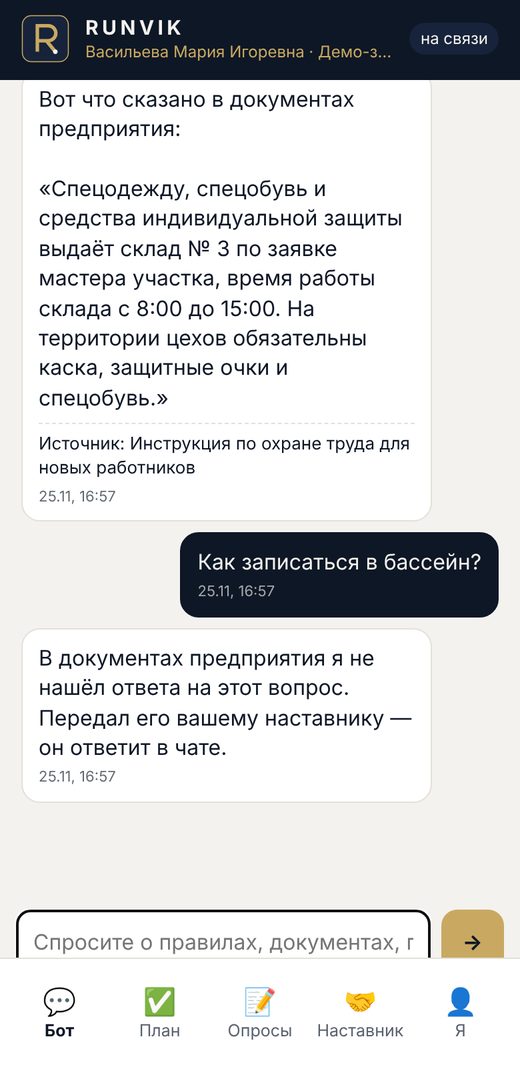
На первой вкладке — бот. Он пишет сам: здоровается, присылает задачи и материалы, напоминает о сроках. Задайте вопрос своими словами — «когда зарплата», «как оформить пропуск», «где столовая». Бот ответит по документам предприятия и покажет, откуда взят ответ. Если в документах ответа нет, он так и скажет и передаст вопрос наставнику.
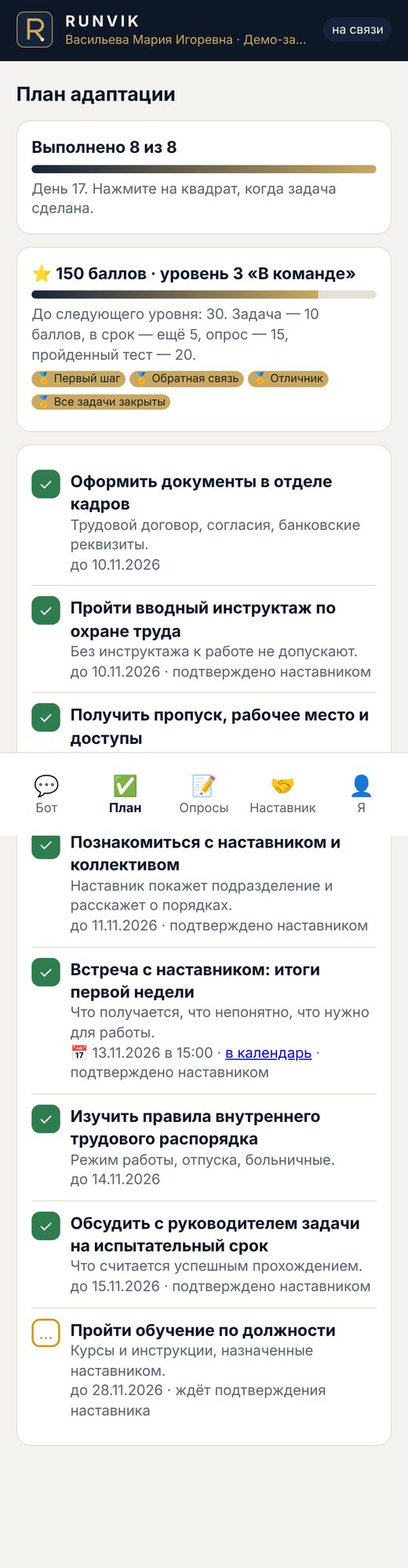
Вкладка «План» — ваши задачи по дням и общий ход адаптации. Свои задачи отмечайте сами; этапы с пометкой «подтверждает наставник» закроет наставник. У задачи может быть материал — ссылка «Материал». Встреча в плане показана с датой и временем — нажмите «в календарь», и она появится в календаре телефона. За каждую задачу, опрос и тест начисляются баллы: растёт уровень, появляются значки.
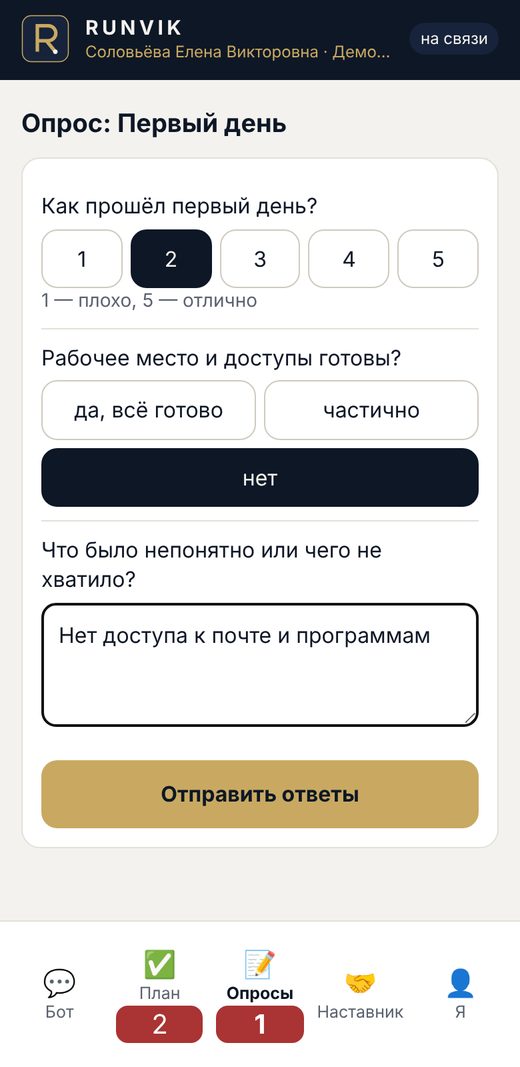
В назначенные дни бот попросит пройти короткий опрос — несколько вопросов о том, как идут дела. Отвечайте честно: по ответам вам помогут раньше, чем возникнет проблема.
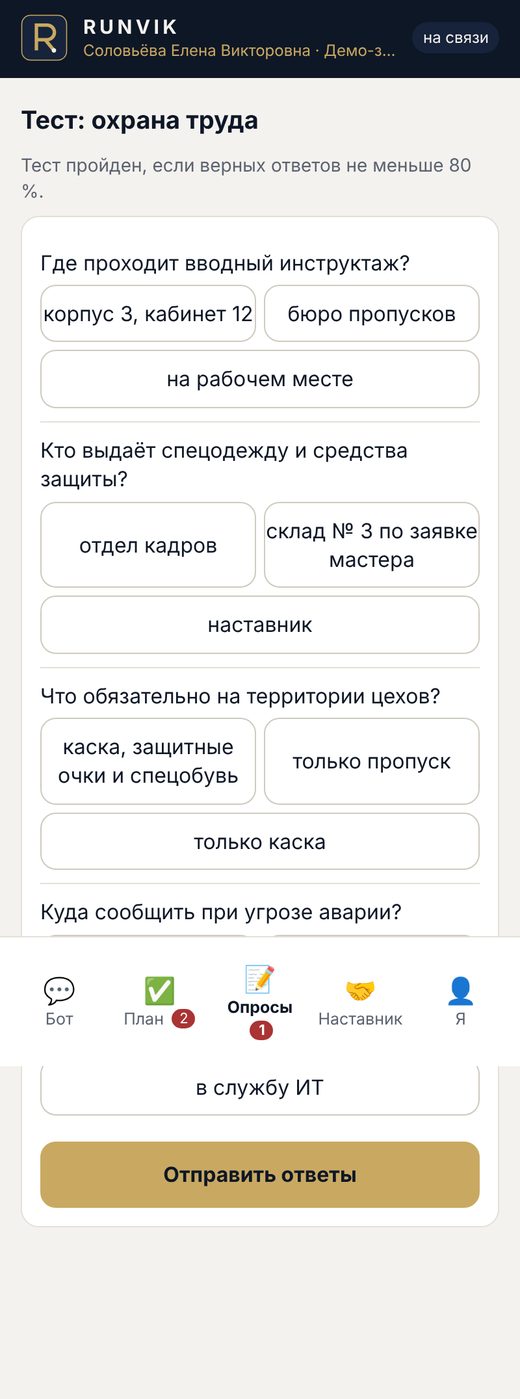
Тест — несколько вопросов с вариантами ответа по изученным документам. Он пройден, если верных ответов не меньше 80 %. Не получилось — посмотрите материал и пройдите ещё раз: тест останется во вкладке «Опросы».
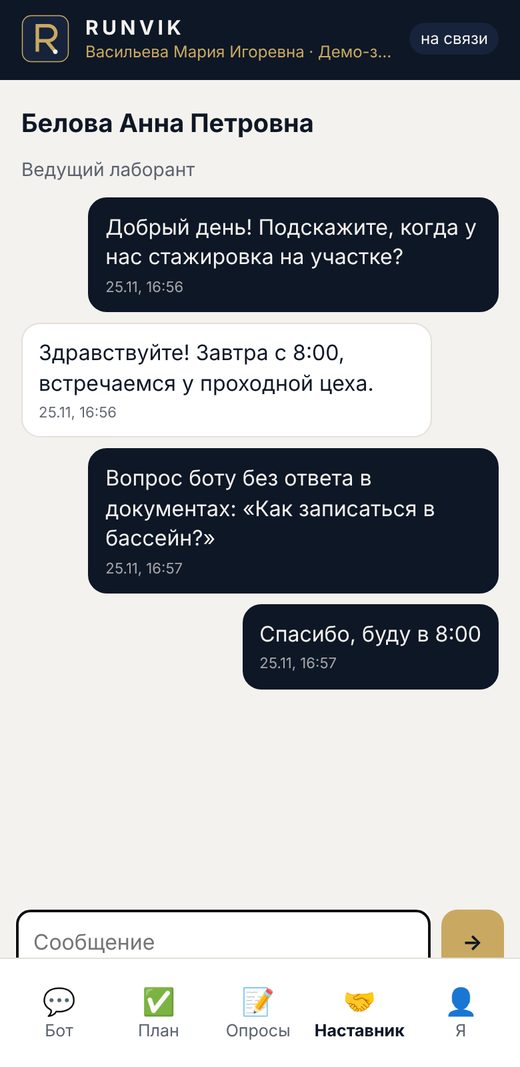
Вкладка «Наставник» — переписка с вашим наставником прямо в приложении.
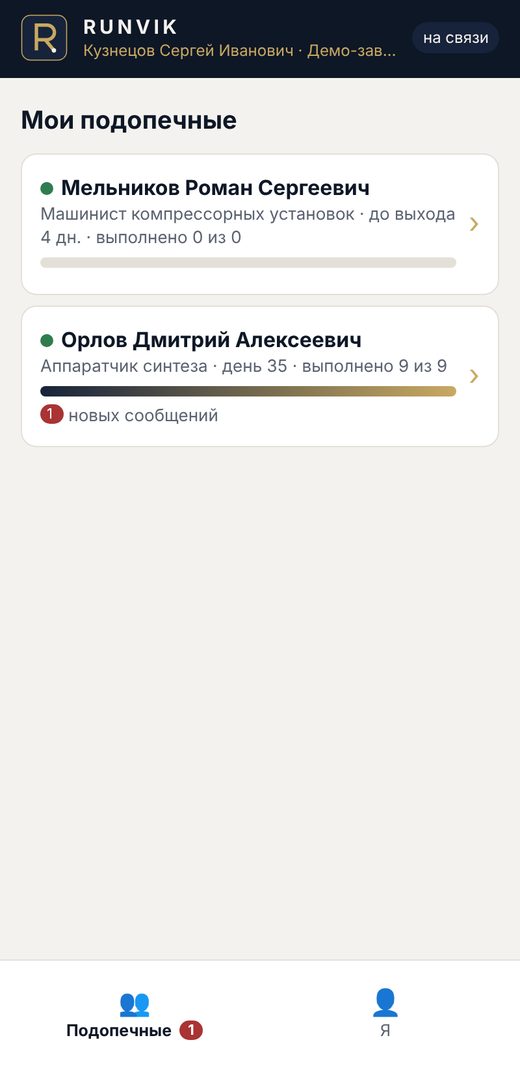
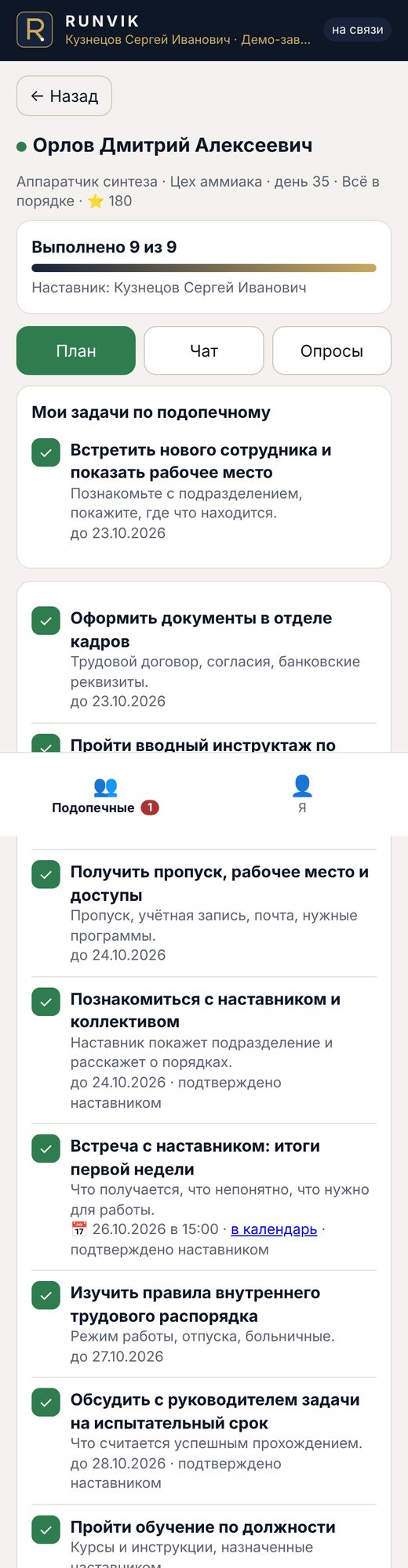
По своей ссылке вы видите подопечных: ход адаптации и зону — зелёную, жёлтую или красную. В карточке сотрудника: его план, результаты опросов, о чём он спрашивал бота и чат. Здесь же кнопка «Подтвердить» у этапов, которые закрываете вы, и «Добавить задачу в план» — если человеку нужно что-то сверх сценария. Вверху карточки — «Мои задачи по подопечному»: то, что по сценарию должны сделать вы (встретить, показать рабочее место, провести встречу). Отметьте квадрат, когда сделали; о новой задаче придёт письмо.
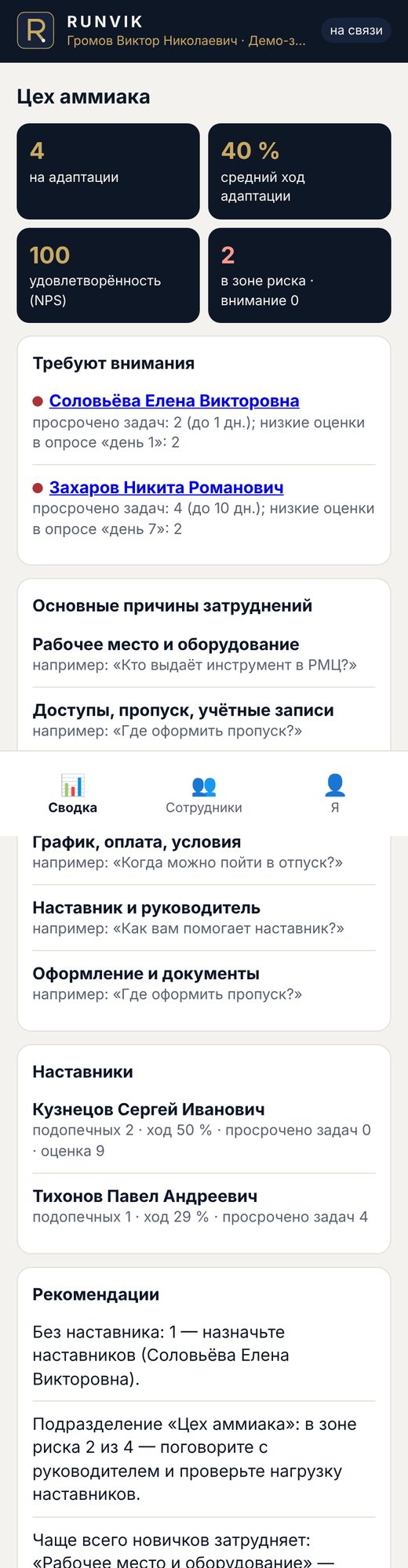
По своей ссылке вы видите сводку по подразделению: сколько человек на адаптации, средний ход, удовлетворённость, кто требует внимания и рекомендации. В списке сотрудников можно назначить или сменить наставника.
Личная ссылка — это ваш вход. Не пересылайте её другим. Потеряли телефон или ссылка попала к постороннему — попросите службу персонала выдать новую: старая перестанет работать.
